
Código QR y Apple Wallet
Muestra un código para que te dejen sus datos, o para invitar a tu equipo. También puedes guardarlo en Apple Wallet.
Para qué sirve
Tienes dos códigos:
- QR de leads — la persona pone nombre, teléfono o correo y entra como prospecto en tu negocio.
- QR de equipo — alguien de tu equipo escanea, entra con su correo y se une a tu negocio en Retoma.
Dónde está
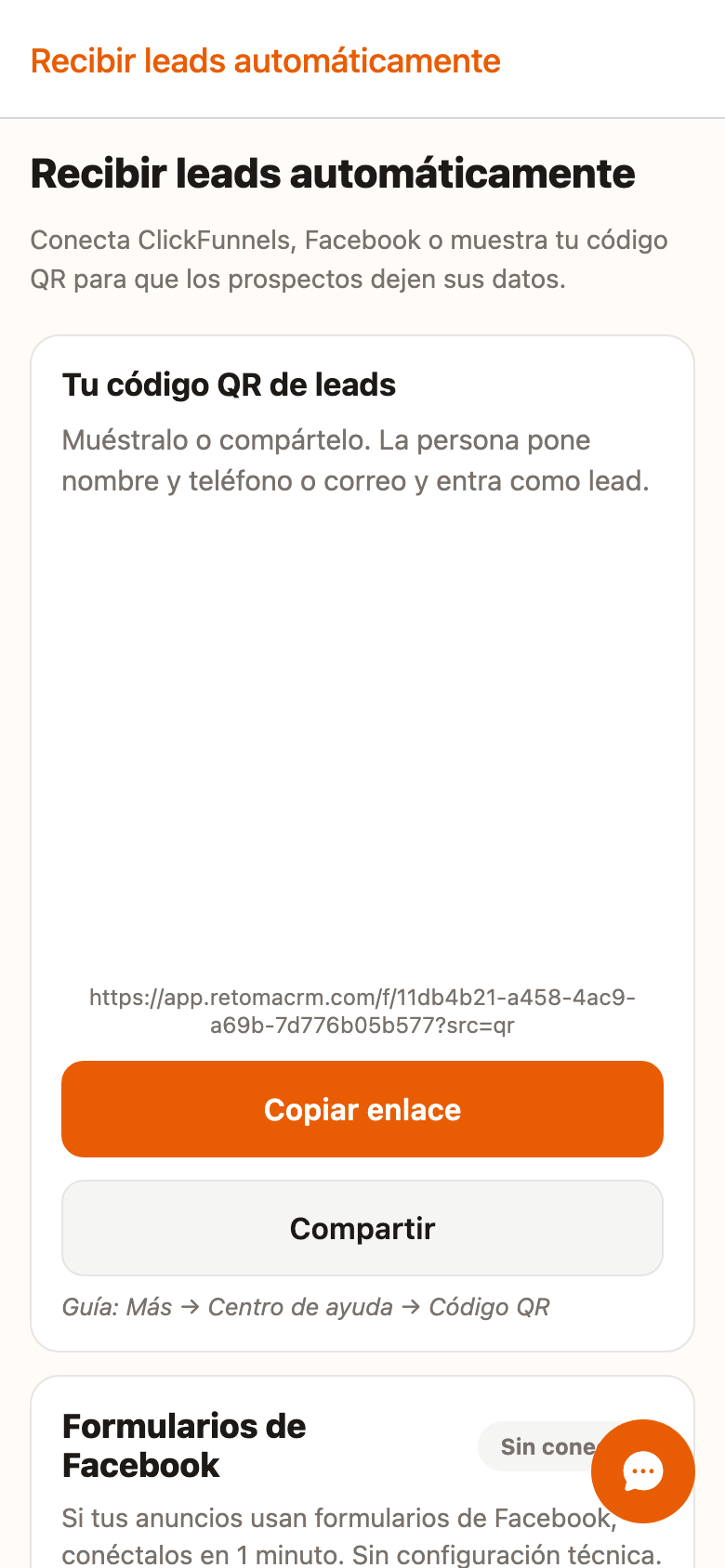
- En el iPhone: Más → Recibir leads automáticamente (QR de leads) y Más → Equipo (QR de invitar).
- En la computadora: Ajustes → Integraciones (QR de leads) y Ajustes → Equipo (QR de invitar).
QR para captar clientes (leads)
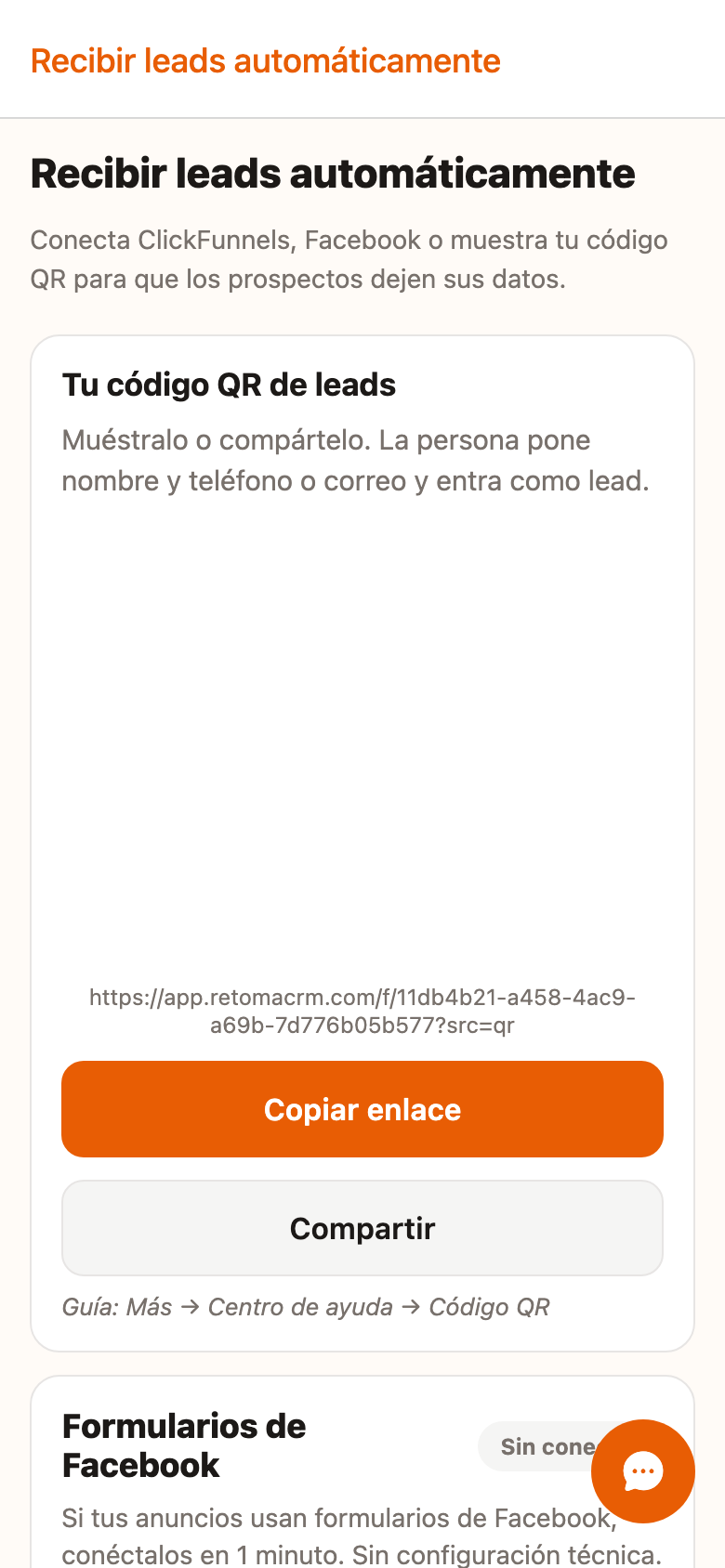
- Abre la pantalla de integraciones o formulario.
- Verás un cuadro con el código QR y el enlace del formulario.
- Toca Copiar enlace o Compartir para mandarlo por WhatsApp o correo.
- O muestra el QR en tu local, feria o tarjeta: la persona lo escanea con la cámara del teléfono.
Al escanear, se abre tu formulario de Retoma. Llenan los datos y el lead aparece en Hoy o Leads, con fuente QR o Wallet si entró desde el pase.
Tip
Prueba tú mismo: escanea el código con otro teléfono y escribe un nombre de prueba (por ejemplo María López con acento).
Guardar el QR en Apple Wallet (iPhone)
- En la misma pantalla, toca Añadir a Apple Wallet (solo iPhone, cuando esté disponible).
- Confirma en la hoja de Wallet.
- Luego abre Wallet, muestra el pase y la otra persona escanea el código del pase.
Si no ves el botón de Wallet, aún puedes mostrar el QR en pantalla o compartir el enlace. En Android u otros teléfonos no hay Apple Wallet: usa el QR o el enlace.
QR para invitar al equipo
- Ve a Equipo.
- Toca Mostrar QR para invitar (o similar).
- La persona escanea → llega a una página de Unirse.
- Escribe el correo con el que va a usar Retoma.
- Pide el código de 6 dígitos, lo escribe y queda dentro de tu negocio.
También puedes seguir invitando por correo como antes.
Importante
Quien se une necesita el correo correcto. Si usa otro correo, no verá la invitación.
Si algo falla
- El QR no abre nada — comparte el enlace en su lugar; revisa que haya internet.
- Llenaron el formulario y no los veo — mira Hoy y Leads; espera unos segundos y desliza para actualizar.
- No aparece Añadir a Wallet — normal si aún no está activado en tu cuenta; usa QR o enlace.
- No pueden unirse al equipo — confirma el correo, pide un código nuevo y que revisen spam.